
| Đăng ký | Hỏi đáp | Danh sách thành viên | Lịch | Tìm Kiếm | Bài gửi hôm nay | Đánh dấu là đã đọc |

 |
||
 hướng dẫn Bạn phương pháp down và chỉ dẫn setup trình điều khiển máy in Canon
|
||
 |
|
|
Công cụ bài viết | Kiểu hiển thị |
|
#1
 04-04-2022, 07:46 AM
|
|||
|
|||
 hướng dẫn Bạn phương pháp down và chỉ dẫn setup trình điều khiển máy in Canon
Nếu bạn đang tải xuống trình điều khiển lần đầu tiên từ trang web chính thức, thì có thể mất một tí thời gian, nhưng bạn cũng có thể tải về trình điều khiển từ đó. Bạn cũng có thể khám phá phương pháp setup trình điều khiển máy in từ bài đăng này. Chúng tôi đã giải thích trong phần bên dưới của bài đăng này về phương pháp thiết đặt trình điều khiển máy in ( Xem thêm dịch vụ sửa máy in tận nơi Q. Bình Chánh uy tín ) Canon . Bạn sẽ không cần phải đọc bất kỳ bài đăng nào khác. do trong bài đăng của chúng tôi, chúng tôi sẽ cho bạn biết về hai qui định tải xuống máy in. nguyên tắc trước tiên là bạn có thể download trình điều khiển từ trang web của chúng tôi và nguyên lý thứ hai là bạn có thể tải về trình điều khiển máy in từ trang web chính thức. 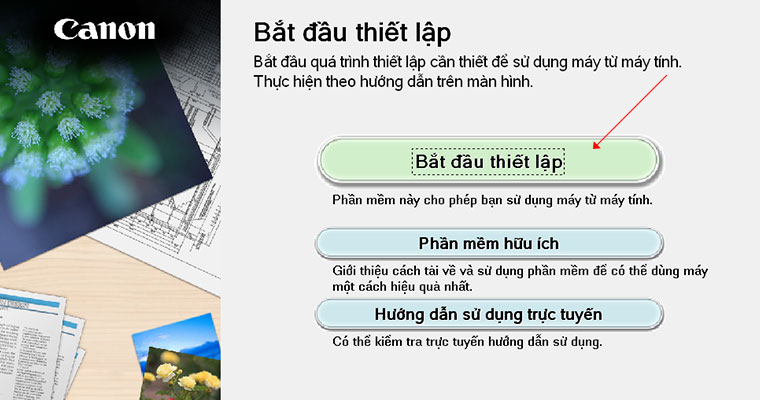 Tại đây tải tất cả Trình điều khiển Máy in Canon. Chúng tôi đã đưa ra các điểm từng bước về phương pháp tải xuống trình điều khiển máy in ( Đọc thêm dịch vụ châm mực máy in gần đây Q. Bình Chánh giá rẻ ) Bạn có thể dễ ợt tải về tất cả các trình điều khiển máy in cho máy vi tính của mình. Chúng tôi đã cung cấp câu kết tải trình điều khiển cho Hệ điều hành Windows 10, 7, 8, 8.1, XP, Vista, Mac OS. Bạn sẽ khám phá về quy trình từng bước để tải về trình điều khiển máy in Canon trên Hệ điều hành Windows và Mac Os của bạn.
Dưới đây là 15 điểm tiện lợi để setup Trình điều khiển máy in Canon cho pc của bạn. tuân theo tất cả các điểm này từng bước và cài đặt trình điều khiển. quá dễ dàng 1. trước tiên, bạn cần có trình điều khiển máy in Canon . Cái mà bạn muốn setup trên máy tính bàn của mình. Lưu ý: - nếu bạn không có trình điều khiển, hãy tải xuống trang web chính thức hoặc trang web của chúng tôi. 2. bây giờ nhấp lưu ban vào tệp thiết lập trình điều khiển để khởi đầu quá trình cài đặt. 3. Tại đây, hãy mở “ Chào mừng bạn đến với trình cách cài đặt cho trình điều khiển máy in PCL ” và nhấp vào “ Nút tiếp theo ”. 4. đảm bảo đã đọc tất cả các Thỏa thuận cấp phép và nhấp vào nút “ Có ” 5. bây chừ chọn tùy chọn “ cài đặt cổng theo hướng dẫn thủ công ” và nhấp vào “ Nút tiếp theo ”. Lưu ý: - nếu bạn chọn " nút Có ", thì quá trình thêm cấu hình sẽ tự động mở đầu. Nếu bạn chọn “ Không có nút ”, bạn chẳng thể sử dụng “Dịch vụ Support thông báo Trình điều khiển Canon”. 6. Tại đây nhấp vào nút " Tiếp theo ". 7. hiện thời bạn thấy “ Trình phương pháp setup Trình điều khiển Máy in PCL “. Chọn một tùy chọn trong “ Quá trình cài đặt trình điều khiển máy in ”. Và nhấp vào “ Nút tiếp theo ”. 8. bây chừ nếu bạn có một máy in thế hệ, hãy chọn “ Thêm máy in ” và nhấp vào “ Nút tiếp theo ”. Lưu ý: - nếu bạn muốn cài đặt Dịch vụ Tư vấn thông báo Trình điều khiển Canon, hãy chọn “ Dịch vụ Support thông báo Trình điều khiển Canon ”. 9. Ở đây bạn muốn setup trình điều khiển máy in, sau đó chọn và nhấp vào nút "Thêm ". Bạn có thể thấy trong “ Danh sách máy in để thiết đặt trình điều khiển ”, một trình điều khiển máy in được thêm vào. 10. hiện thời hãy đánh giá trình điều khiển máy in và nhấp vào “ Nút tiếp theo ”. 11. Tại đây chọn một cổng.
13. hiện giờ cài đặt cài đặt đã được xác minh và nhấp vào “ nút mở màn ”. 14. Tại đây một lần nhấp vào nút bắt đầu sau khi tất cả các tệp được sao chép và nhấp vào “ nút Thoát ” để ngừng quá trình cài đặt. 15. hiện giờ pc của bạn được phát động lại. Các trình điều khiển đã được setup và hiện giờ bạn đã chuẩn bị để sử dụng.
__________________

|


| CHUYÊN MỤC ĐƯỢC TÀI TRỢ BỞI |
|
|


 Dạng hẹp


|
© 2008 - 2026 Nhóm phát triển website và thành viên SANGNHUONG.COM. BQT không chịu bất cứ trách nhiệm nào từ nội dung bài viết của thành viên. |
Liên hệ - Chợ thông tin Bất động sản Việt Nam - Lưu Trữ - Lên trên |